

Calemio App-Leitfaden
Sehen Sie sich unseren Schritt-für-Schritt-Leitfaden für Calemio an.
So funktioniert Calemio
Konto erstellen & Kalender einrichten
Melden Sie sich in Minuten an; legen Sie Ihre Arbeitstage, Terminlängen und die Puffer dazwischen fest. Ihr Kalender ist sofort einsatzbereit.
Termine mit einem Tipp verwalten
Buchen Sie Termine und lassen Sie SMS-Erinnerungen und Bestätigungen automatisch hinausgehen. Lücken füllen sich, Nichterscheinen geht zurück.
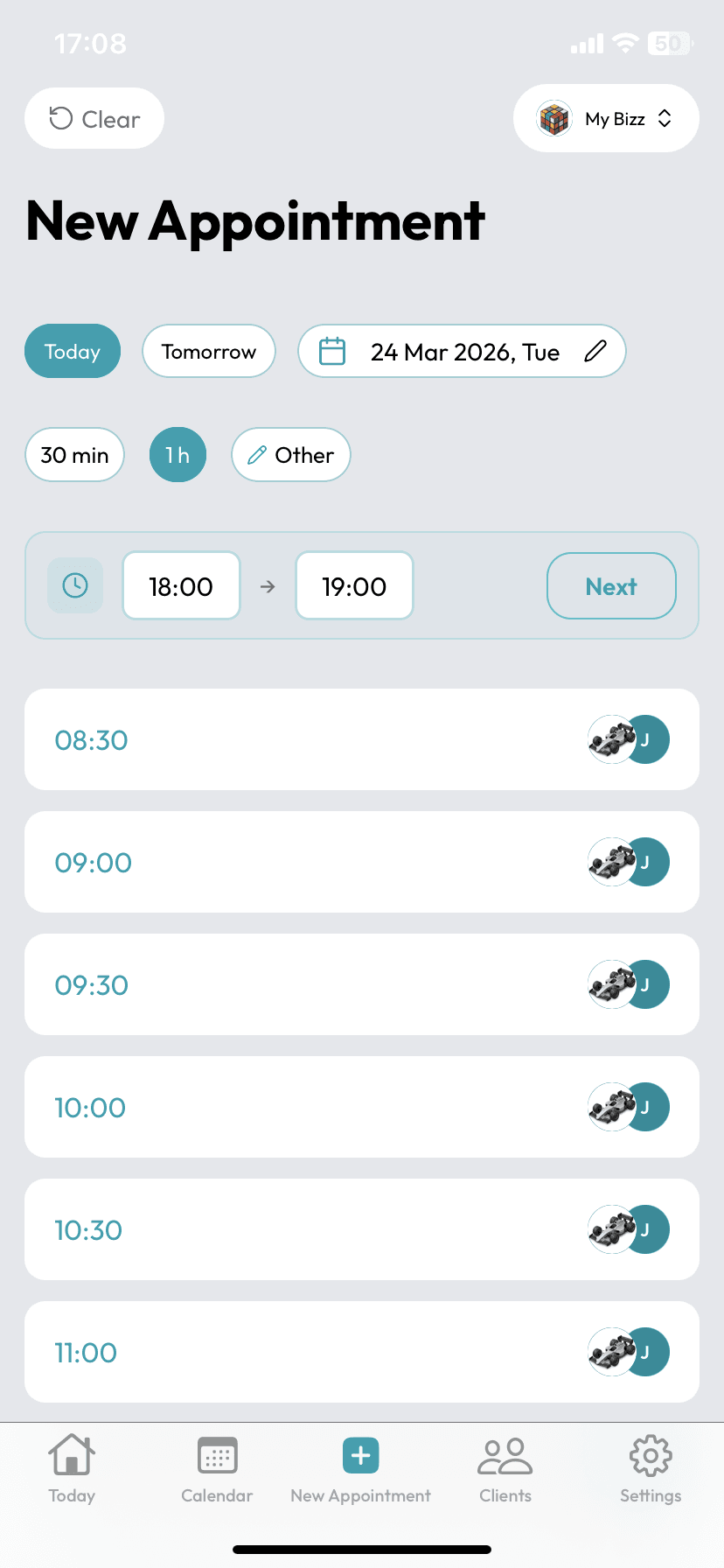
Konto erstellen & Kalender einrichten
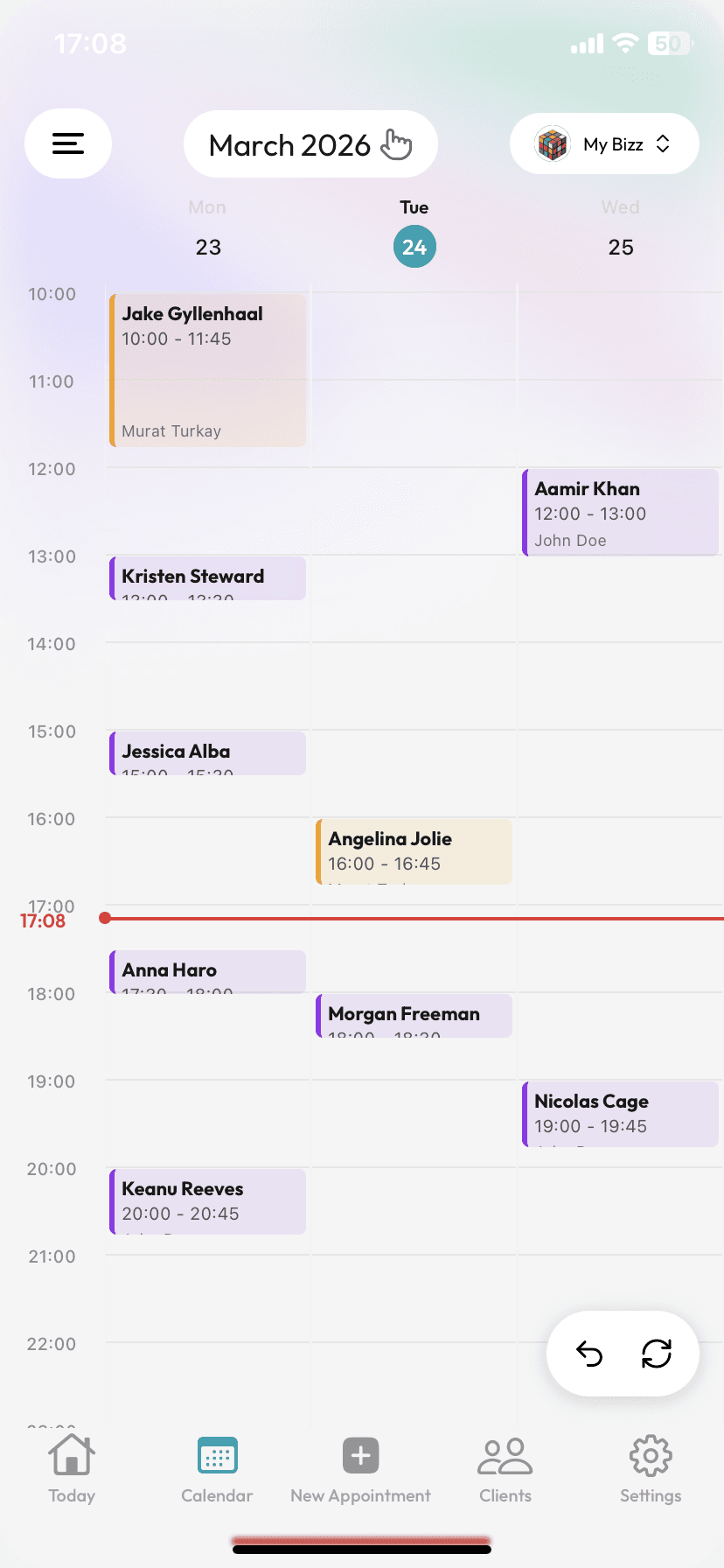
Melden Sie sich in Minuten an; legen Sie Ihre Arbeitstage, Terminlängen und die Puffer dazwischen fest. Ihr Kalender ist sofort einsatzbereit.
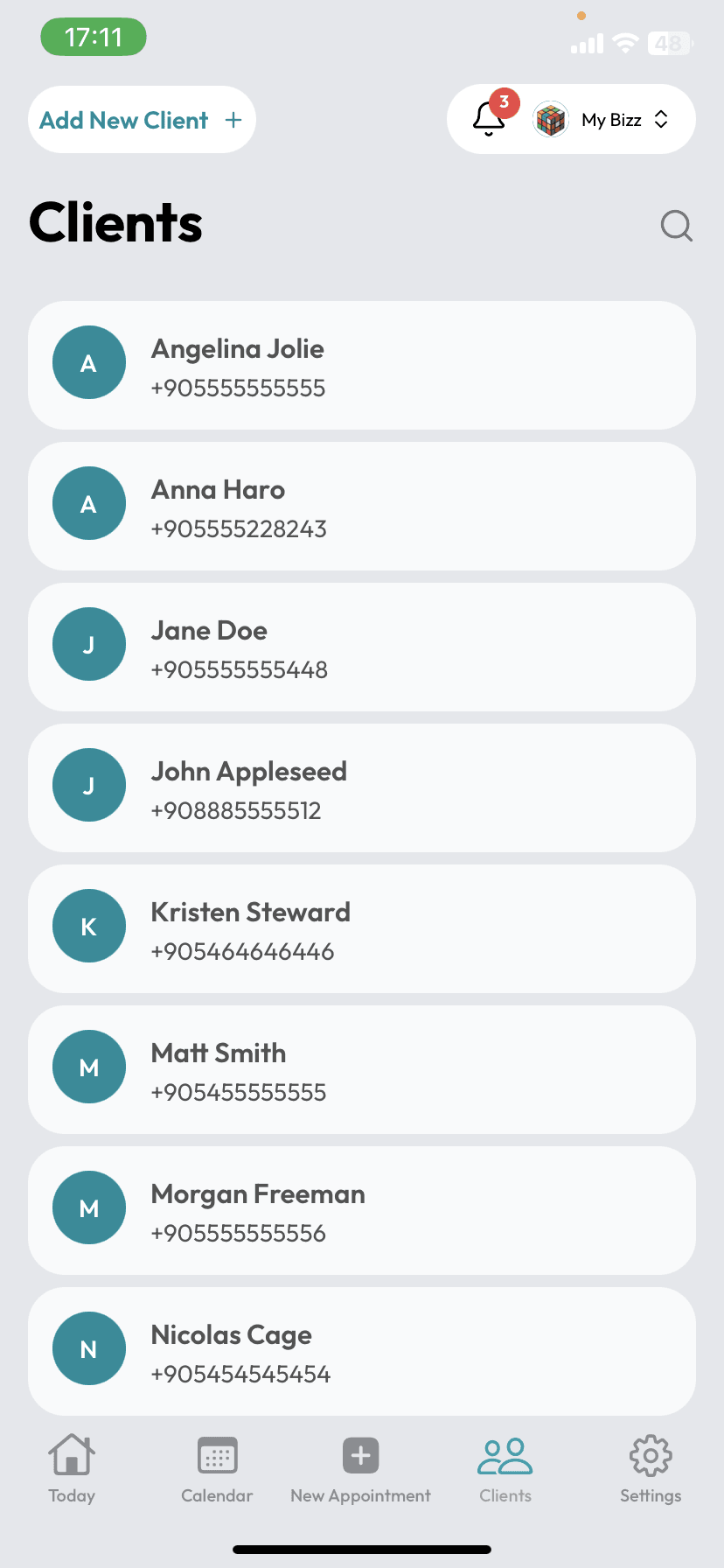
Fügen Sie Ihre Kunden hinzu, sicher
Fügen Sie Kunden einzeln hinzu oder fotografieren Sie eine Seite Ihres Notizbuchs, die KI liest sie aus. Alles wird auf KVKK-/DSGVO-Niveau verschlüsselt gespeichert.
Termine mit einem Tipp verwalten
Buchen Sie Termine und lassen Sie SMS-Erinnerungen und Bestätigungen automatisch hinausgehen. Lücken füllen sich, Nichterscheinen geht zurück.
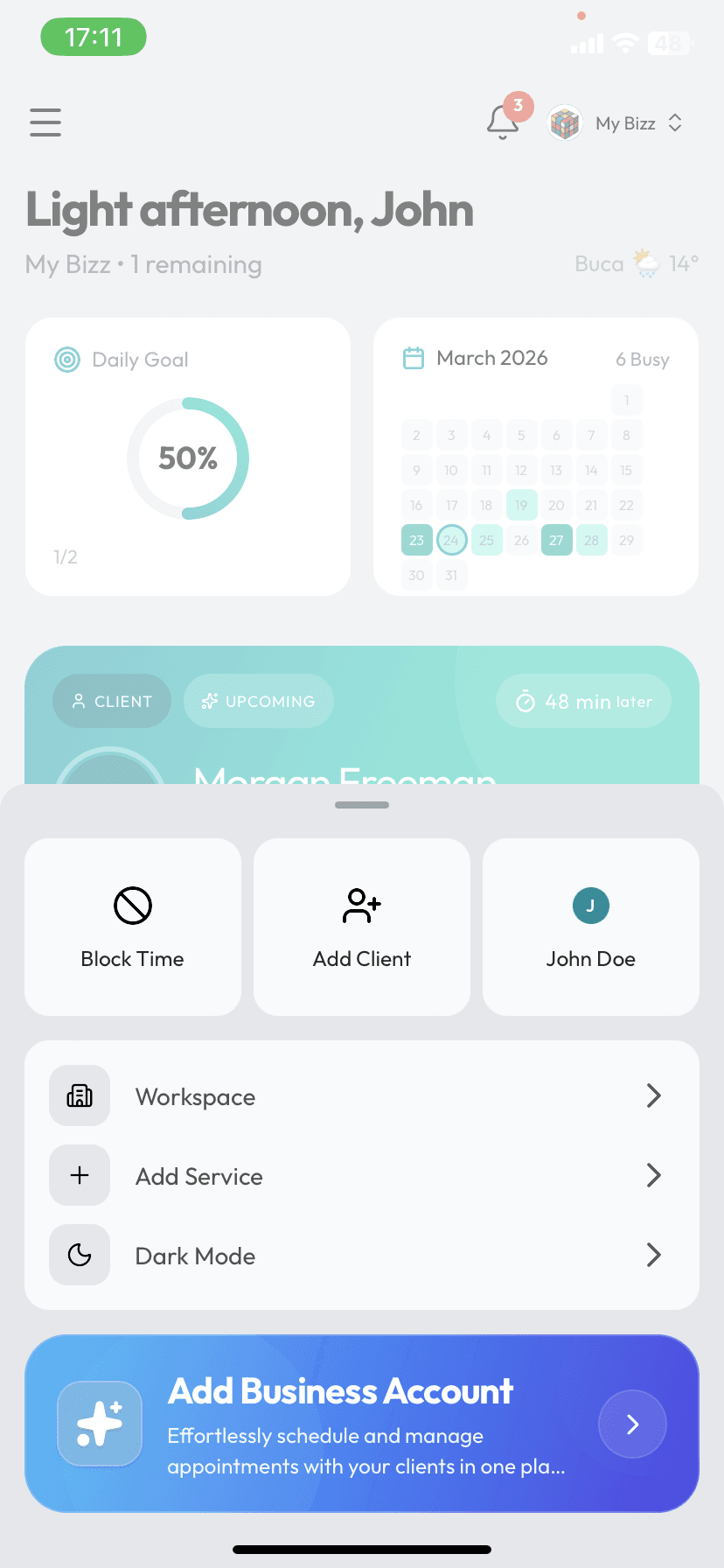
Behalten Sie Ihr Geschäft im Blick
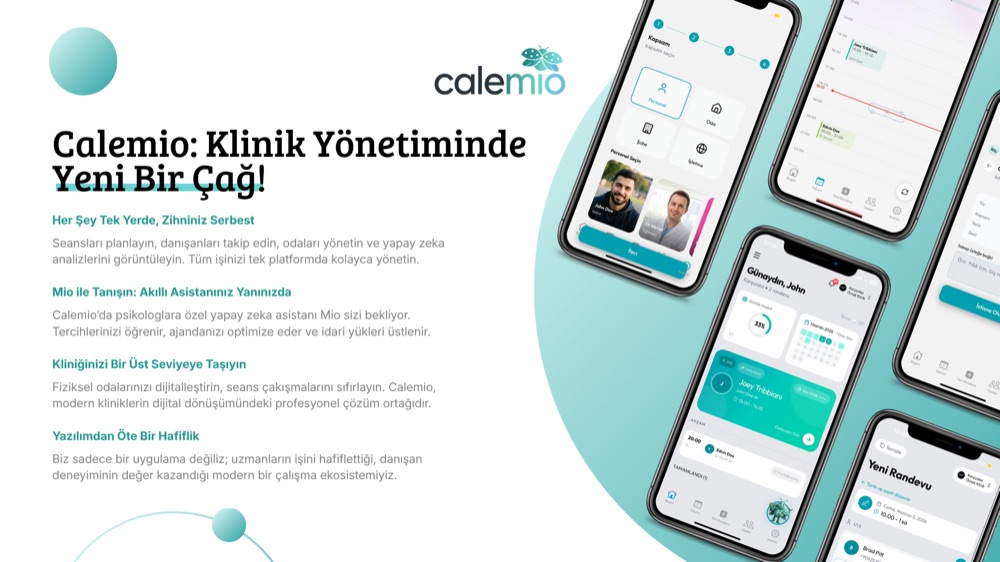
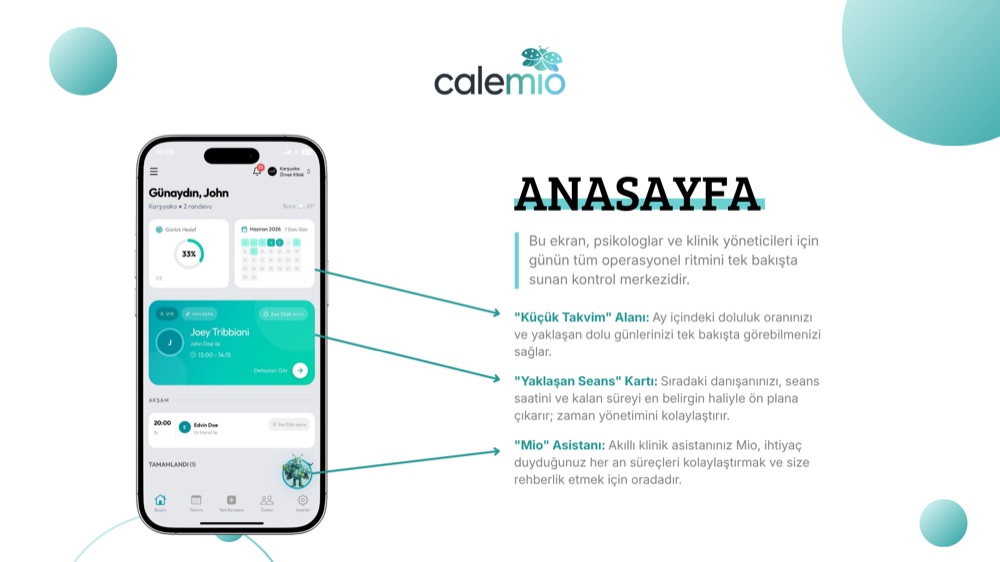
Verfolgen Sie Tagesziele, anstehende Termine und Statistiken auf einem einzigen Bildschirm. Mio nimmt Ihnen die mühsame Verwaltung ab.
Fügen Sie Ihre Kunden hinzu, sicher
Fügen Sie Kunden einzeln hinzu oder fotografieren Sie eine Seite Ihres Notizbuchs, die KI liest sie aus. Alles wird auf KVKK-/DSGVO-Niveau verschlüsselt gespeichert.
Behalten Sie Ihr Geschäft im Blick
Verfolgen Sie Tagesziele, anstehende Termine und Statistiken auf einem einzigen Bildschirm. Mio nimmt Ihnen die mühsame Verwaltung ab.
Das ist Mio.
Mio übernimmt Buchungen, Bestätigungen und das Nachfassen bei Nichterscheinen. Sie spricht die Sprache Ihrer Kunden, respektiert Ruhezeiten und hält Ihren Kalender voll.

App herunterladen kostenlos
KOSGEB-gefördert · Entwickelt in einem türkischen Technologiepark